替换 Win+V 快捷键 Windows 10+
为什么要替换?
Windows 自带的 Win + V 剪贴板历史 功能有限,只能在本机保存少量内容,无法跨设备使用。 使用 章鱼速贴 可以获得更强大的功能:
- 完整的 剪贴历史
- 跨设备同步(附近同步、云同步)
- 收藏与别名
- 快捷搜索与输入
因此,我们推荐将 Win + V 快捷键替换为 章鱼速贴 的触发键,获得更顺畅的体验。
方法对比
| 方法 | 推荐程度 | 适合人群 | 特点 |
|---|---|---|---|
| PowerToys | ⭐⭐⭐⭐⭐ | 普通用户 | 安装简单,界面配置,无需脚本,稳定推荐 |
| AutoHotKey | ⭐⭐⭐ | 高级用户 | 灵活可定制,需要脚本,适合熟悉快捷键映射的用户 |
使用 PowerToys(推荐)
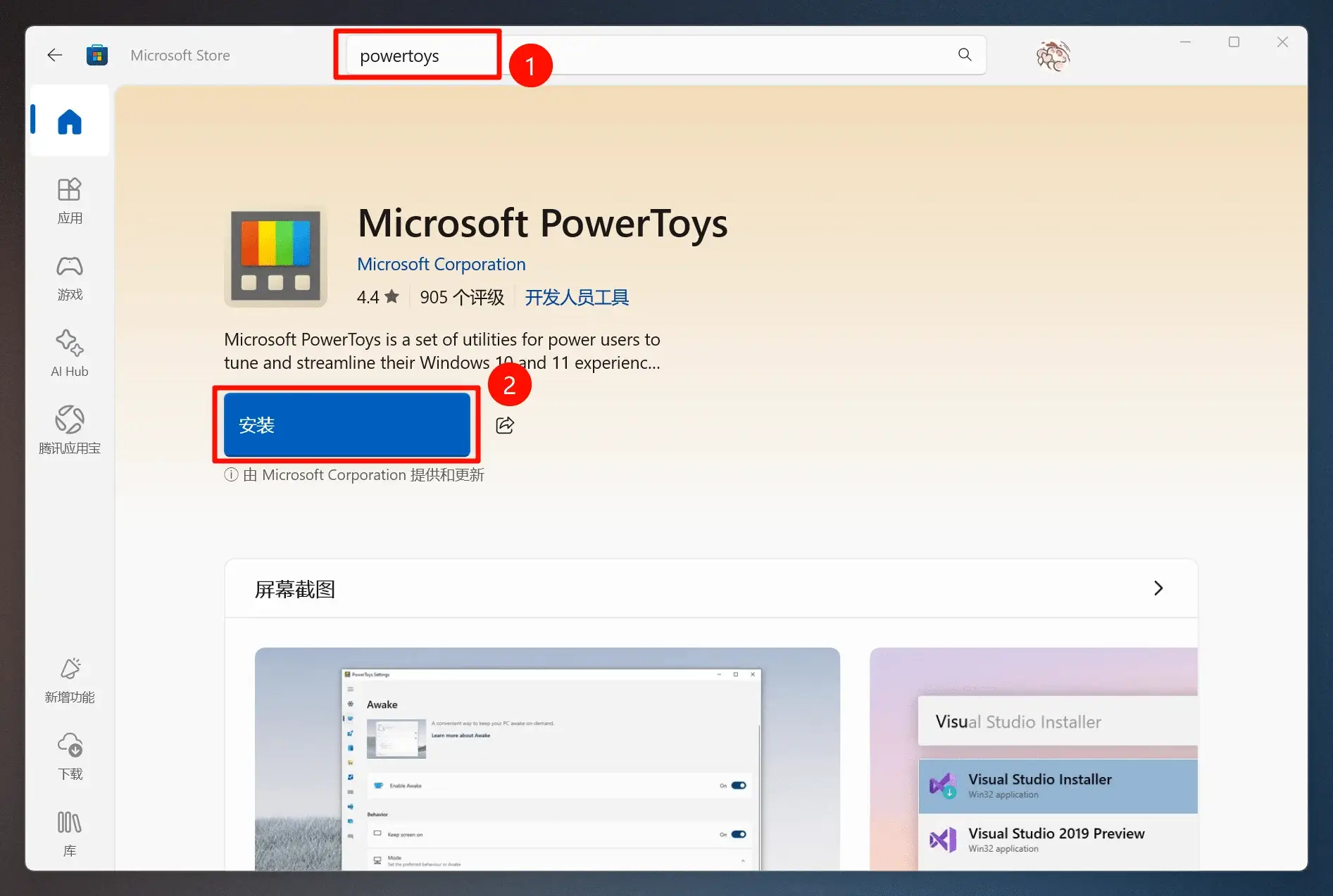
第一步:下载安装 PowerToys
你可以直接在 Windows 应用商店 找到它,或者通过 此处 下载。
第二步:配置键盘管理器
安装完毕后,打开 Keyboard Manager 功能,进入「重映射快捷键」选项。
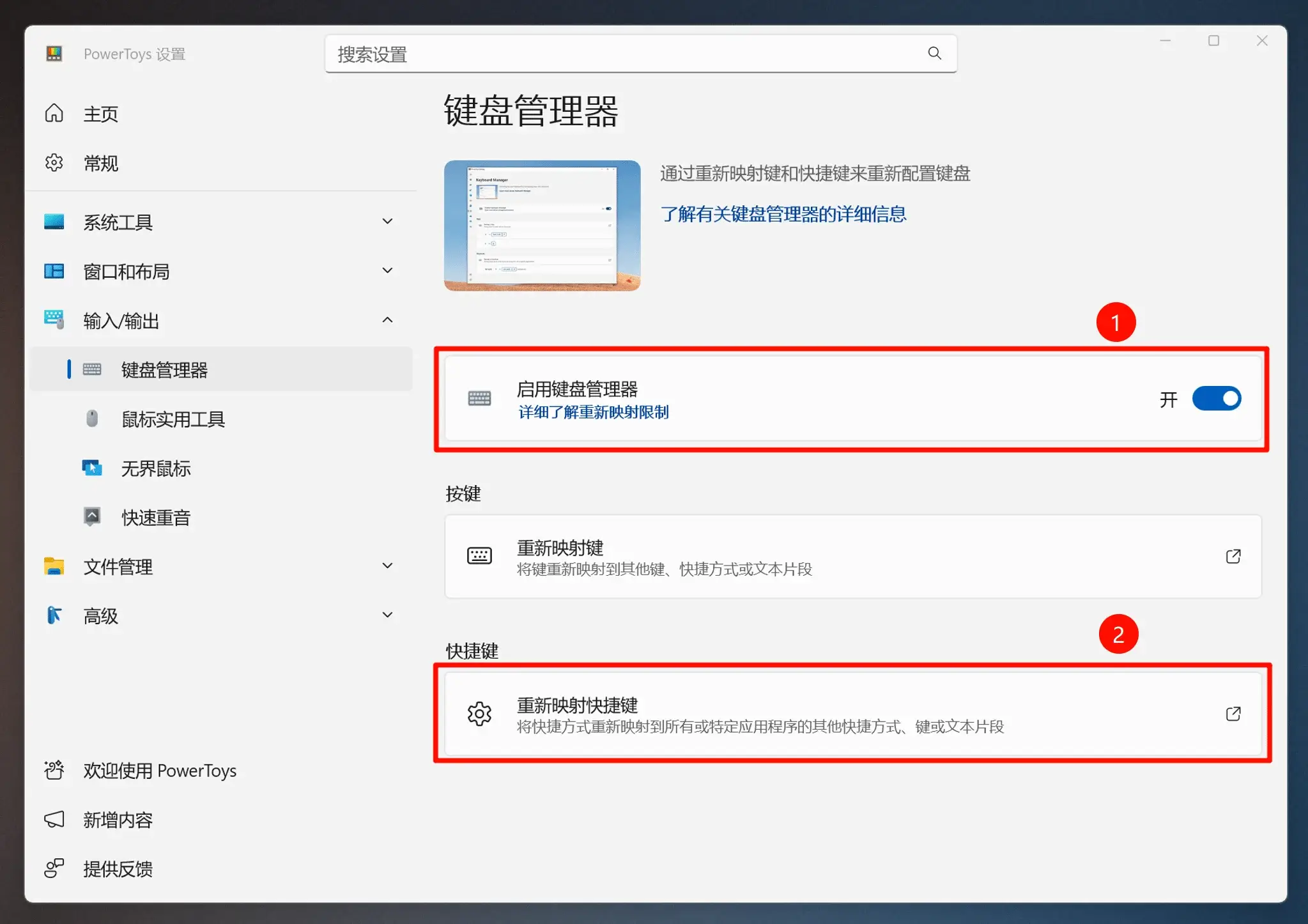
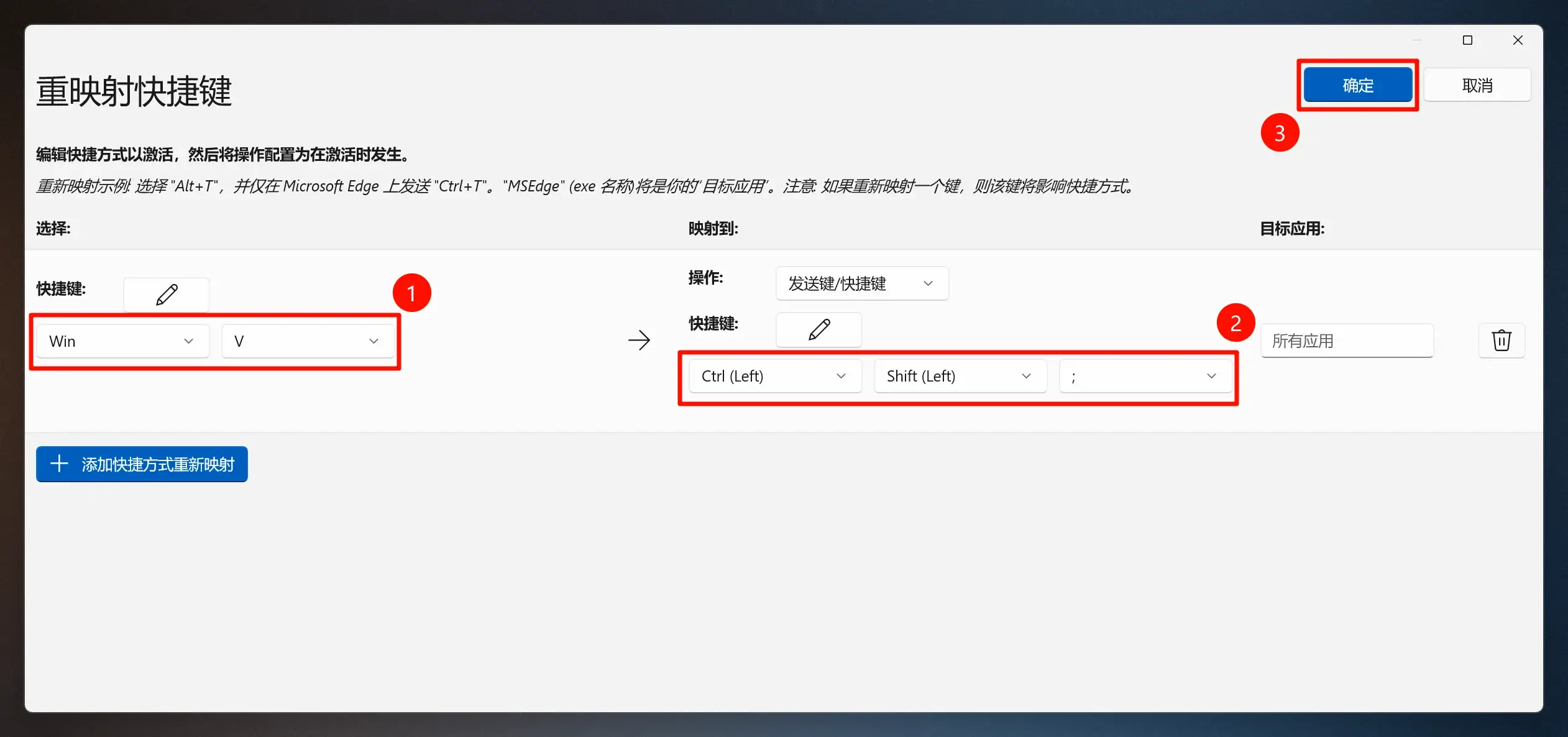
配置步骤:
- 将
Win + v作为 被替换键位 - 将 替换结果 配置为你的 章鱼速贴 剪贴板快捷触发键
剪贴板快捷触发键在哪?

完成后,你的 Win + V 就会直接触发 章鱼速贴 的剪贴板历史啦。
使用 AutoHotKey(进阶)
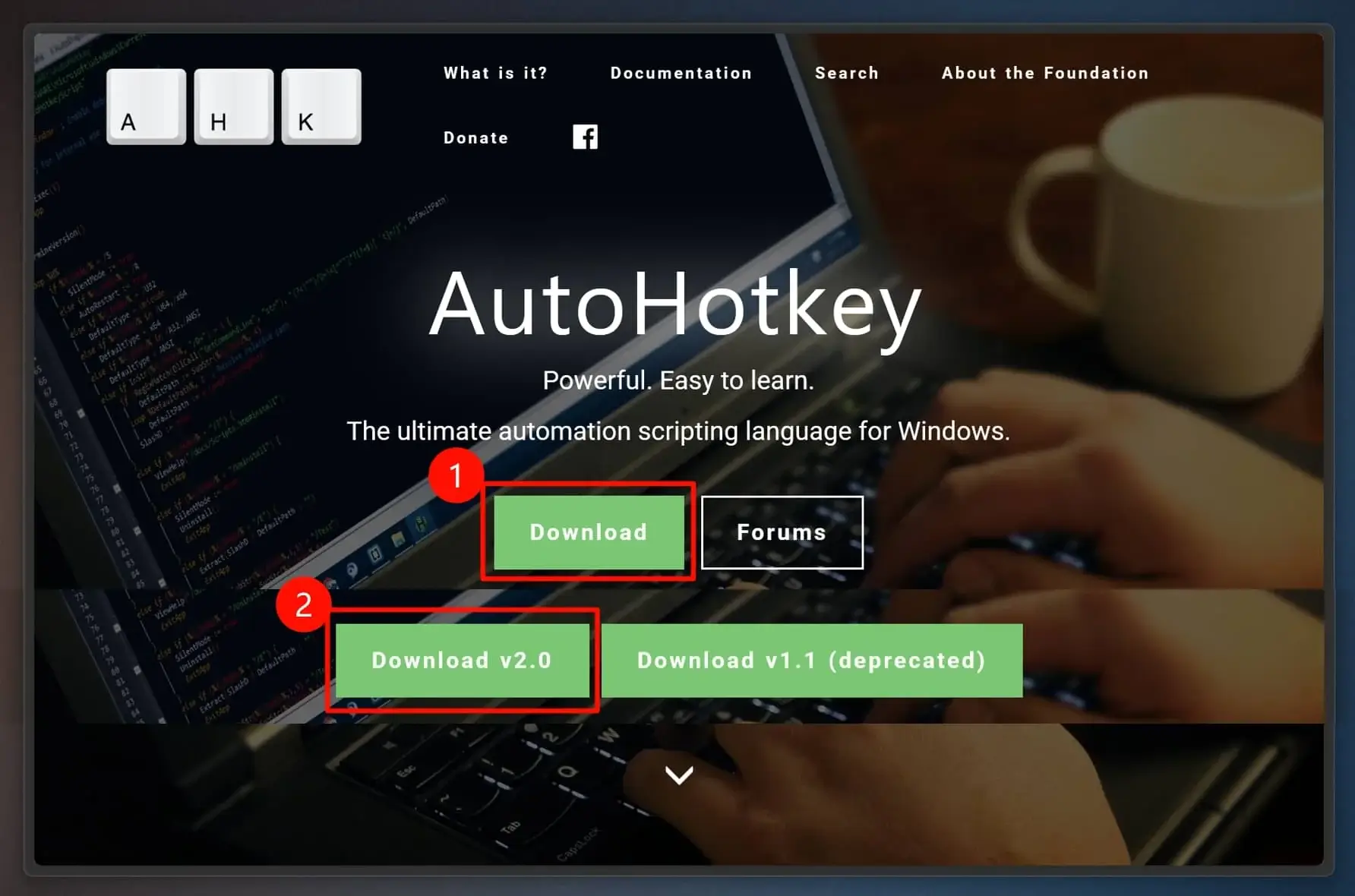
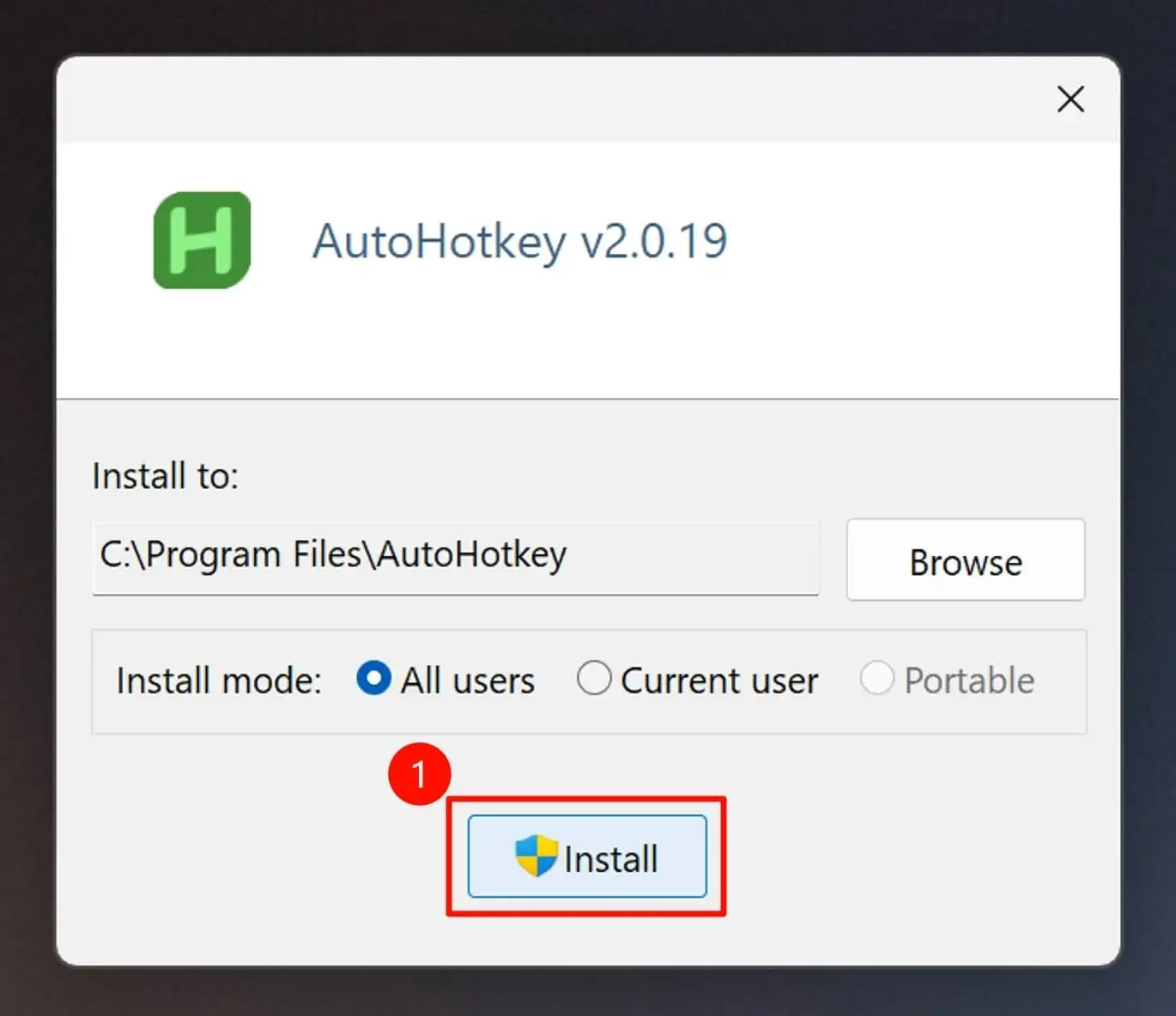
第一步:下载并安装 AutoHotKey
到 AutoHotKey 官方网站 下载安装。
第二步:生成脚本
在下方选择你的 章鱼速贴 剪贴板快捷键,点击【一键下载生成脚本】。 也可以手动新建一个 .ahk 文件并粘贴内容。

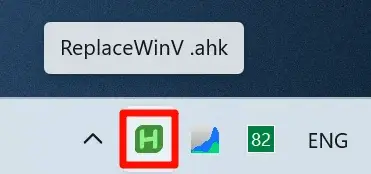
运行脚本后,任务栏会出现绿色的 H 图标,表示脚本运行中。 此时 Win + V 就会触发 章鱼速贴。
安全提示
生成的脚本只包含简单的快捷键映射,不会修改系统配置,请放心使用。
按键符号对照表
| 符号 | 对应按键 | 说明 |
|---|---|---|
^ | Ctrl | Control 键 |
+ | Shift | Shift 键 |
! | Alt | Alt 键 |
# | Win | Windows 徽标键 |
第三步:设置开机自启(可选)
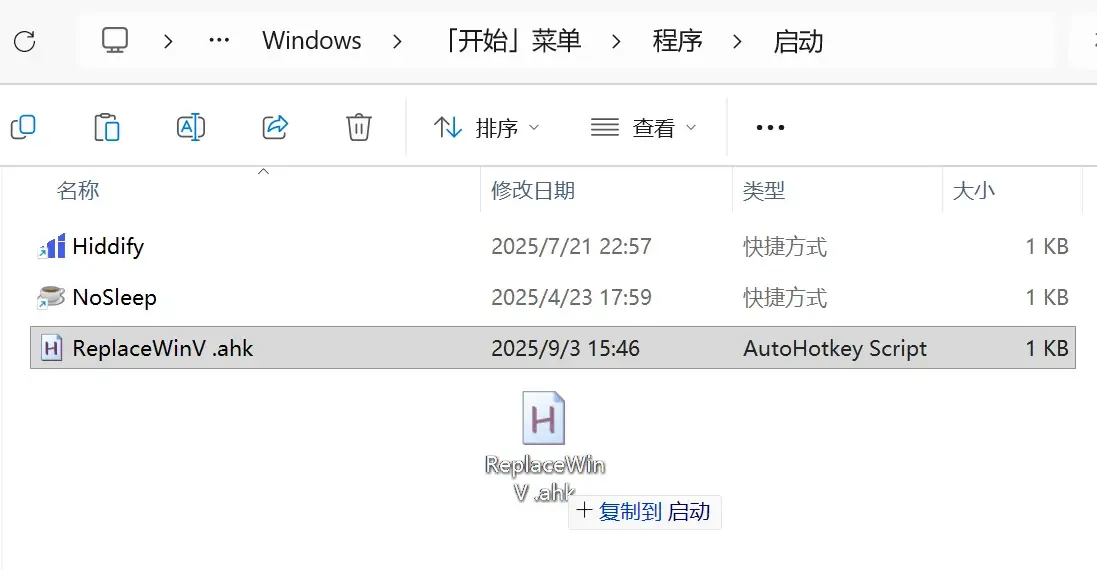
按 Win + R 输入 shell:startup,回车后打开启动文件夹。 将 .ahk 脚本复制进去即可。
如何恢复默认 Win+V
- PowerToys:删除对应映射即可
- AutoHotKey:关闭或删除
.ahk脚本即可
这样就会恢复 Windows 原生的剪贴板历史。
常见问题(FAQ)
Q: 为什么 Win+V 没反应?
A: 确认 PowerToys/脚本正在运行,并检查是否与其他快捷键冲突。
Q: 我还能保留原生的 Win+V 吗?
A: 可以。你可以把原生功能改到 Ctrl + Win + V,两者并存。
Q: 会影响其他快捷键吗?
A: 不会,只修改了 Win+V。
作者说明
本文由 章鱼速贴 社区用户 @wwxiaoqi 投稿,感谢对社区的贡献。